LaTeX in 30 minuten
I Wat is LaTeX?
Typ eens \(\displaystyle \int _0^1 \frac {x^2}{\sqrt {1+x^3}}\,dx\) in een tekstverwerker. Dat is veel klikken in menu’s.
-
• LaTeX is een systeem om tekst te zetten.
-
• Je schrijft gewone tekst met commando’s erin.
-
• Een programma maakt daar een PDF van: compileren.
-
• Je denkt aan de inhoud, LaTeX zorgt voor de opmaak.
1 Waarom LaTeX?
-
• Wiskunde ziet er professioneel uit.
-
• Nummering, verwijzingen en inhoudstafel gaan vanzelf.
-
• Duizenden pakketten breiden LaTeX uit.
-
• Inhoud en vormgeving staan los van elkaar.
2 Voorbeelden
-
• Deze cursus is zelf in LaTeX geschreven.
-
– output webpagina.
-
– output pdf.
-
-
• De handboeken VBTL en veel andere handboeken.
-
• Thesissen burgerlijk ingenieur en wetenschappelijke richtingen. Sommige humane richtingen ook.
-
• De meeste wetenschappelijke artikels zijn in LaTeX geschreven.
3 Geschiedenis van LaTeX
-
• 1977: Donald Knuth is ontevreden over de zetting van de formules in zijn boek The Art of Computer Programming. Hij begint aan een eigen zetprogramma: TeX. Knuth vertelt het zelf in dit fragment.
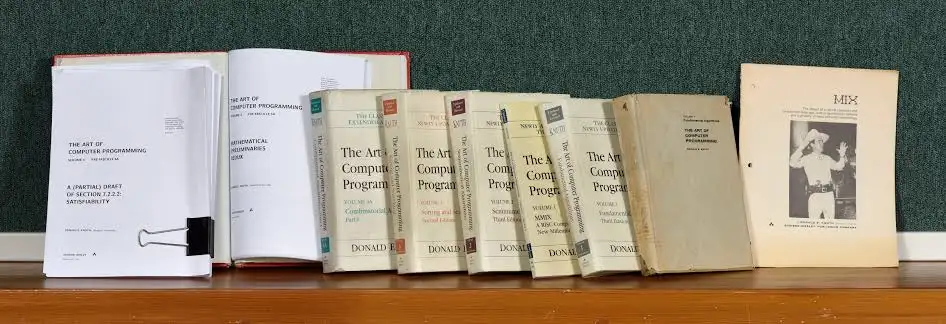
The Art of Computer Programming,
foto van de pagina van Donald Knuth -
• Rond 1984: Leslie Lamport schrijft er macro’s bovenop, zodat je een document beschrijft in plaats van elke regel te zetten: LaTeX, Lamport TeX.
-
• 1994: LaTeX2ε, de versie die we vandaag gebruiken.
-
• De X is de Griekse letter chi: zeg latech, niet latex.
-
• Het versienummer van TeX nadert \(\pi \): bij elke verbetering komt er een cijfer bij (nu 3.141592653).
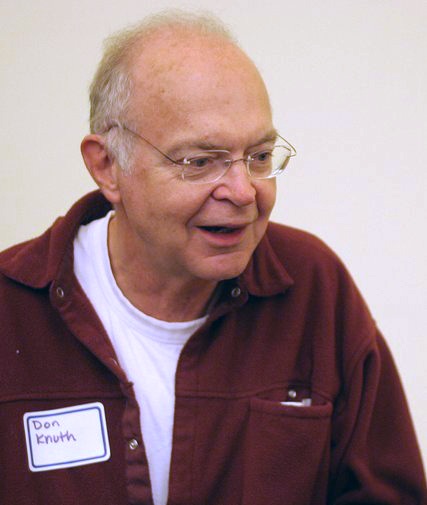
Donald Knuth in 2005,
foto Jacob Appelbaum (CC BY-SA 2.5)
4 Overal LaTeX
LaTeX zit in meer programma’s dan je denkt. Wie de schrijfwijze kent, typt overal sneller formules.
-
• GeoGebra: vink bij een tekst LaTeX-formule aan.
-
• Desmos: plak \frac{1}{2}x^2 in een invoerregel en er staat een breuk.
-
• Google Colab en Jupyter: in een tekstcel staat een formule tussen $ en $.
-
• ChatGPT en andere chatbots: de formules in een antwoord zijn LaTeX. Kopieer het antwoord en je ziet \frac en $$ verschijnen.
-
• Wikipedia: elke formule is LaTeX. Klik op Bewerken en kijk wat er tussen <math> en </math> staat.
-
• Word en OneNote: de vergelijkingseditor kent een LaTeX-stand.
-
• Notion en Obsidian: notities met formules tussen $ en $.
5 LaTeX in Google Docs
Google Docs kent zelf een beetje LaTeX:
-
• Kies Invoegen \(\to \) Vergelijking.
-
• Typ \frac, \sqrt of \alpha gevolgd door een spatie: het wordt een breuk, een wortel of \(\alpha \).
Volledige LaTeX krijg je met de add-on Auto-LaTeX Equations:
-
1. Kies Extensies \(\to \) Add-ons \(\to \) Add-ons downloaden, zoek Auto-LaTeX Equations en installeer.
-
2. Schrijf de formule in de tekst tussen $$ en $$, bijvoorbeeld $$\frac{a}{b}$$.
-
3. Kies Extensies \(\to \) Auto-LaTeX Equations \(\to \) Start en klik op Render Equations.
-
4. De formules worden afbeeldingen. Wil je er een wijzigen, klik dan op De-render Equation.
Lukt het installeren niet met je schoolaccount, dan laat de school geen add-ons toe.
6 Waar schrijf je LaTeX?
-
• Online, zonder installatie: Overleaf (overleaf.com).
-
• Op je eigen computer: een TeX-distributie (TeX Live, MiKTeX) en een editor.
7 Beginnen met Overleaf
-
1. Surf naar overleaf.com en log in met je schoolaccount.
-
2. Klik op New Project en kies Blank Project.
-
3. Geef het project een naam en klik op Create.
-
4. Links staat de broncode (main.tex), rechts de PDF.
-
5. Wijzig de code en klik op Recompile (of Ctrl+Enter): de PDF volgt.
-
6. Loopt er iets mis, dan staat er een rood getal bij Logs and output files boven de PDF. Klik erop: je ziet de fouten, met het regelnummer.
-
7. Download de PDF met het downloadicoon boven de PDF.
II Een eerste document
Het kleinste document dat werkt:
\documentclass{article}
\begin{document}
Hallo wereld!
\end{document}-
• \documentclass kiest het soort document: hier een article.
-
• De tekst staat tussen \begin{document} en \end{document}.
-
• Een commando begint met een \, een argument staat tussen { en }.
Na elke wijziging compileer je opnieuw. Overleaf kan dat automatisch.
III De preamble
Alles voor \begin{document} is de preamble: daar staan de instellingen.
\documentclass[12pt, a4paper]{article}
\usepackage{graphicx}

\begin{document}
...
\end{document}-
• Opties staan tussen [ en ].
-
• 12pt: de lettergrootte (standaard 10pt).
-
• a4paper: het papierformaat.
-
• \usepackage laadt een pakket: graphicx voor afbeeldingen.
IV Titel, auteur en datum
\documentclass[12pt, a4paper]{article}
\title{Mijn eerste LaTeX-document}
\author{Jan Peeters\thanks{Klas 6WEWI}}
\date{\today}

\begin{document}
\maketitle
Hier begint de tekst.
\end{document}-
• Titel, auteur en datum staan in de preamble.
-
• \maketitle zet ze op de pagina.
-
• \thanks maakt een voetnoot bij de auteur.
-
• \today is de datum van het compileren.
V Commentaar
Deze zin staat in de PDF.
% Deze regel niet: hij is commentaar.
Deze zin staat in de PDF.
-
• Alles na % tot het einde van de regel is commentaar.
-
• Een echt procentteken schrijf je als \%.
VI Vet, cursief en onderlijnd
Dit is \textbf{vet}, dit is \textit{cursief}
en dit is \underline{onderlijnd}.

Een \emph{nieuw begrip} krijgt nadruk.
Dit is vet, dit is cursief en dit is onderlijnd.
Een nieuw begrip krijgt nadruk.
-
• \emph zegt wat je bedoelt, niet hoe het eruitziet.
-
• In cursieve tekst zet \emph het woord net recht.
VII Lijsten
Een lijst is een omgeving: \begin{...} en \end{...}. Elk punt begint met \item.
1 Opsomming
\begin{itemize}
  \item brood
  \item kaas
\end{itemize}-
• brood
-
• kaas
2 Genummerde lijst
\begin{enumerate}
  \item Lees de opgave.
  \item Maak een schets.
\end{enumerate}-
1. Lees de opgave.
-
2. Maak een schets.
LaTeX nummert zelf. Voeg je een punt toe, dan schuift de rest mee.
VIII Wiskunde
Hier blinkt LaTeX uit. Er zijn twee standen:
-
• in de tekst: de formule staat in de zin;
-
• apart: de formule staat gecentreerd op een eigen regel.
1 Wiskunde in de tekst
Einstein vond $E=mc^2$.Einstein vond \(E=mc^2\).
\( … \) doet hetzelfde als $ … $.
2 Een formule apart
Zonder nummer:
\[ a^2+b^2=c^2 \]
Met nummer:
\begin{equation}
  a^2+b^2=c^2
\end{equation}
Zonder nummer:
\[ a^2+b^2=c^2 \]
Met nummer:
\(\seteqnumber{0}{}{0}\)\begin{equation} a^2+b^2=c^2 \end{equation}
Gebruik geen $$ … $$: dat is verouderd.
3 De bouwstenen
| wat | code | resultaat |
| index | a_n | \(a_n\) |
| exponent | x^2 | \(x^2\) |
| breuk | \frac{a}{b} | \(\frac {a}{b}\) |
| wortel | \sqrt{x^2+1} | \(\sqrt {x^2+1}\) |
| Griekse letter | \alpha, \Omega | \(\alpha \), \(\Omega \) |
| functie | \sin(\beta) | \(\sin (\beta )\) |
| integraal | \int_0^1 x\,dx | \(\int _0^1 x\,dx\) |
-
• Meer dan één teken in een index of exponent: zet accolades. x^{10} geeft \(x^{10}\), x^10 geeft \(x^10\).
-
• Schrijf \sin, niet sin: anders staat er \(sin\), schuin als drie variabelen.
4 Het pakket amsmath
amsmath is het standaardpakket voor wiskunde. Je laadt het in de preamble:
\usepackage{amsmath}Het geeft onder meer align*: meerdere regels, uitgelijnd op &.
\begin{align*}
  (a+b)^2 &= (a+b)(a+b) \\
          &= a^2+2ab+b^2
\end{align*}\begin{align*} (a+b)^2 &= (a+b)(a+b) \\ &= a^2+2ab+b^2 \end{align*}
IX De structuur van een document
1 Alinea’s en nieuwe regels
Dit is de eerste alinea.
Deze zin hoort er nog bij.

Een lege regel begint een nieuwe alinea.\\
Twee backslashes beginnen een nieuwe regel.
Dit is de eerste alinea. Deze zin hoort er nog bij.
Een lege regel begint een nieuwe alinea.
Twee backslashes beginnen een nieuwe regel.
-
• Eén regeleinde in de code telt als een spatie.
-
• Een lege regel begint een nieuwe alinea.
-
• \\ of \newline: een nieuwe regel in dezelfde alinea.
-
• Maak geen witruimte met veel \\. Het pakket parskip zet witruimte tussen de alinea’s.
2 Hoofdstukken en secties
\section{Inleiding}
\subsection{Wat we al weten}
\subsubsection{Een detail}
\section*{Dankwoord}
1 Inleiding
1.1 Wat we al weten
1.1.1 Een detail
Dankwoord
-
• LaTeX nummert de koppen zelf: 1, 1.1, 1.1.1, …
-
• Een * laat het nummer weg.
-
• \chapter bestaat enkel in de klassen book en report. \part bestaat ook in article.
3 Samenvatting
Een artikel begint vaak met een korte samenvatting:
\begin{abstract}
  We onderzoeken hoe snel een pompoen groeit.
\end{abstract}
X Tabellen
1 Een eenvoudige tabel
\begin{center}
\begin{tabular}{l c r}
  links & midden & rechts \\
  a     & b      & c      \\
\end{tabular}
\end{center}| links | midden | rechts |
| a | b | c |
-
• Per kolom een letter: l (links), c (midden), r (rechts).
-
• & scheidt de cellen, \\ sluit een rij af.
-
• center zet de tabel in het midden.
2 Lijnen
\begin{tabular}{|c|c|}
  \hline
  $x$ & $x^2$ \\
  \hline
  1 & 1 \\
  2 & 4 \\
  \hline
\end{tabular}| \(x\) | \(x^2\) |
| 1 | 1 |
| 2 | 4 |
-
• | tussen de kolomletters: een verticale lijn.
-
• \hline: een horizontale lijn.
XI Figuren en verwijzingen
1 Een afbeelding
In de preamble:
\usepackage{graphicx}
\graphicspath{{afbeeldingen/}} % map met de afbeeldingen
In de tekst:
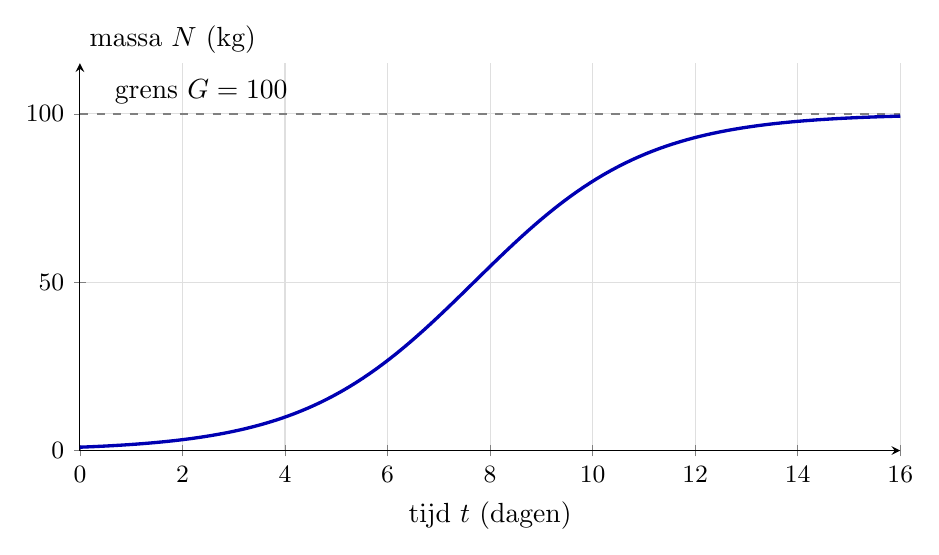
\includegraphics[width=0.75\textwidth]{logistisch}
-
• \includegraphics zet de afbeelding logistisch.png (of .jpg, .pdf) in de tekst.
-
• Laat de extensie weg: LaTeX zoekt zelf.
-
• width=0.75\textwidth: driekwart van de breedte van de tekst.
2 Bijschrift, label en verwijzing
\begin{figure}[h]
  \centering
  \includegraphics[width=0.75\textwidth]{logistisch}
  \caption{De groei van een pompoen.}
  \label{fig:pompoen}
\end{figure}

Figuur~\ref{fig:pompoen} toont de groei.
Figuur 1 toont de groei.
-
• figure laat LaTeX een goede plaats kiezen; [h] vraagt: hier, als het kan.
-
• \caption geeft een bijschrift met een nummer.
-
• \label geeft de figuur een naam, \ref vult haar nummer in (\pageref haar pagina).
-
• Een tabel gaat net zo, in de omgeving table.
Verwijzingen kloppen pas na twee keer compileren: de eerste keer onthoudt LaTeX de nummers.
XII Inhoudstafel
\begin{document}
\tableofcontents

\section{Inleiding}
...
\section*{Bijlage}
\addcontentsline{toc}{section}{Bijlage}-
• \tableofcontents maakt de inhoudstafel uit de koppen.
-
• Een kop met * staat er niet in, tenzij je \addcontentsline gebruikt.
XIII Pakketten
\usepackage{amsmath}
\usepackage[a4paper, margin=2cm]{geometry}-
• Een pakket laad je in de preamble, opties tussen [ ].
-
• geometry regelt de marges van de pagina.
-
• Een pakket dat niet bestaat, geeft een fout bij het compileren.
-
• Alle pakketten en hun handleidingen: CTAN (ctan.org).
-
• Overleaf heeft TeX Live: zowat alle pakketten van CTAN.
XIV Oefeningen
Oefening 1
Opgave. Zet deze zin in LaTeX: De oppervlakte van een cirkel is \(\pi r^2\). Het woord oppervlakte staat vet.
De Griekse letter \(\pi \) schrijf je als \pi, in een formule.
De \textbf{oppervlakte} van een cirkel is $\pi r^2$.
Oefening 2
Opgave. Schrijf de formule voor de wortels van een vierkantsvergelijking, apart op een eigen regel:
\[ x=\frac {-b\pm \sqrt {b^2-4ac}}{2a} \]
Het teken \(\pm \) is \pm. Een breuk is \frac{teller}{noemer}.
\[ x=\frac{-b\pm\sqrt{b^2-4ac}}{2a} \]
Oefening 3
Opgave. Maak een genummerde lijst met drie stappen: Lees de opgave, Maak een schets en Controleer. Onder de tweede stap staat een opsomming met assen en schaal.
Een lijst mag in een andere lijst staan: zet de itemize na het tweede \item.
\begin{enumerate}
  \item Lees de opgave.
  \item Maak een schets.
  \begin{itemize}
    \item assen
    \item schaal
  \end{itemize}
  \item Controleer.
\end{enumerate}
Oefening 4
Opgave. Deze code bevat drie fouten. Verbeter ze. De uitvoer en de meldingen onder de uitvoer helpen je.
\section{Machten}
We weten dat $x^10 \cdot x^2 = x^12$.
Dat is 100% zeker.

\begin{itemize}
  \item $a^m \cdot a^n = a^{m+n}$
\end{enumerate}\section{Machten}
We weten dat $x^{10} \cdot x^2 = x^{12}$.
Dat is 100\% zeker.
\begin{itemize}
\item $a^m \cdot a^n = a^{m+n}$
\end{itemize}-
• Een exponent met twee cijfers hoort tussen accolades: x^{10} en x^{12}.
-
• % begint commentaar, dus zeker. viel weg: schrijf 100\%.
-
• \begin{itemize} sluit met \end{itemize}, niet met \end{enumerate}.
Oefening 5
Opgave. Maak deze tabel na, met dezelfde lijnen.
| vak | punten |
| wiskunde | 18 |
| fysica | 15 |
Twee lijnen vlak onder elkaar: \hline\hline.
\begin{tabular}{|l|r|}
  \hline
  vak & punten \\
  \hline\hline
  wiskunde & 18 \\
  fysica & 15 \\
  \hline
\end{tabular}
Oefening 6
Maak in Overleaf een document met een titel, je naam, een inhoudstafel en twee secties. Zet in de eerste sectie een genummerde formule met een label, en verwijs ernaar in de tweede sectie.